插件介绍
WP Mail Logging 是一款用于记录和管理 WordPress 邮件的插件。它可以自动保存网站通过 WordPress 邮件系统发出的邮件,让管理员在后台查看邮件内容、收件人、发送时间以及相关错误信息。
WordPress 本身并没有提供完整的邮件历史记录功能。如果网站使用联系表单、用户注册、密码重置、订单通知等功能,邮件发送后通常很难直接从后台查看具体内容,也不容易判断某封邮件是否在发送过程中出现了错误。
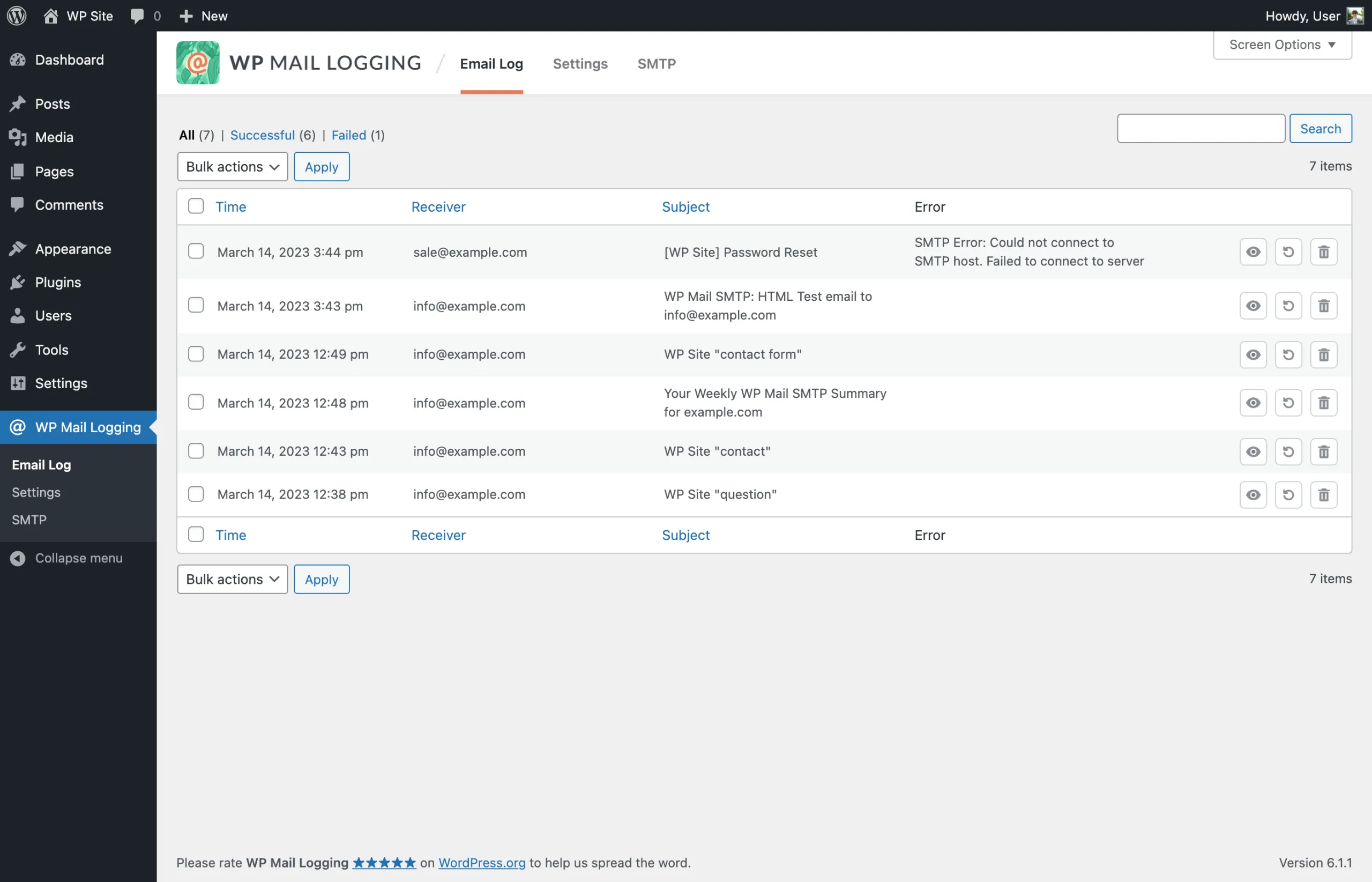
WP Mail Logging 正是为了解决这类问题而设计。启用插件后,它会自动记录通过 WordPress 邮件系统发送的邮件,不需要复杂配置。管理员可以搜索历史邮件、查看详细内容,并在需要时重新发送。
对于需要长期维护 WordPress 网站,或者希望保留邮件发送记录的网站,这款插件能够提供比较直接的辅助功能。
主要功能
自动记录网站发出的邮件
插件可以记录通过 WordPress wp_mail() 邮件函数发送的邮件,包括 WordPress 核心、主题和其他插件生成的邮件。
例如:
- 用户注册通知。
- 密码重置邮件。
- 联系表单通知。
- WooCommerce 订单通知。
- 网站管理员通知。
- 其他插件发送的系统邮件。
启用插件后,后续产生的邮件会自动进入日志,不需要逐个配置邮件来源。
查看邮件详细内容
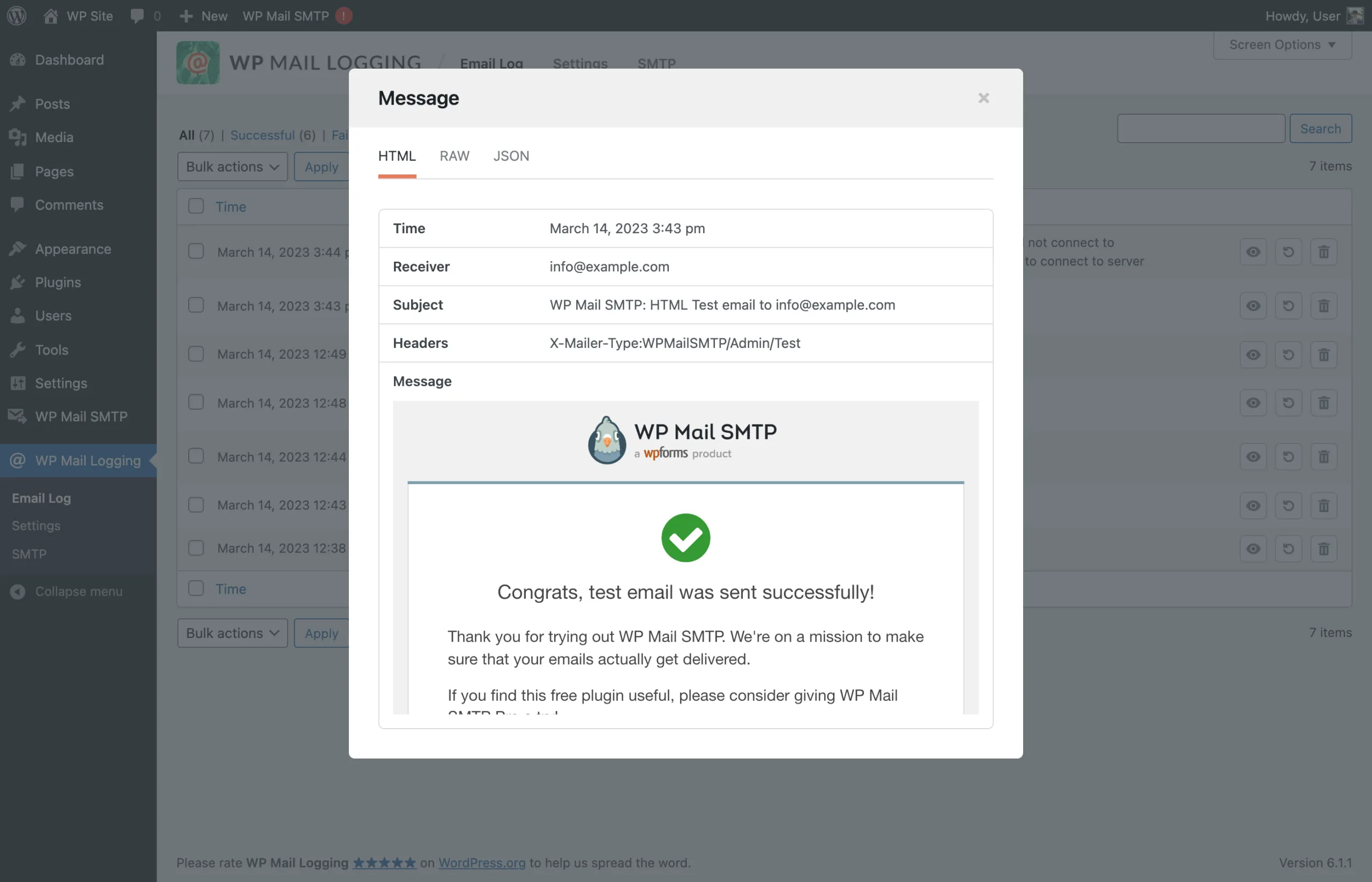
插件不仅保存邮件的基本信息,还支持查看邮件正文和相关信息。
记录的内容包括:
- 邮件主题。
- 邮件正文(HTML 或纯文本)。
- 收件人地址。
- 发件人及其他邮件头信息。
- CC 和 BCC 等抄送信息。
- 邮件附件的文件路径。
- 邮件发送日期和时间。
- 发送过程中产生的错误信息。
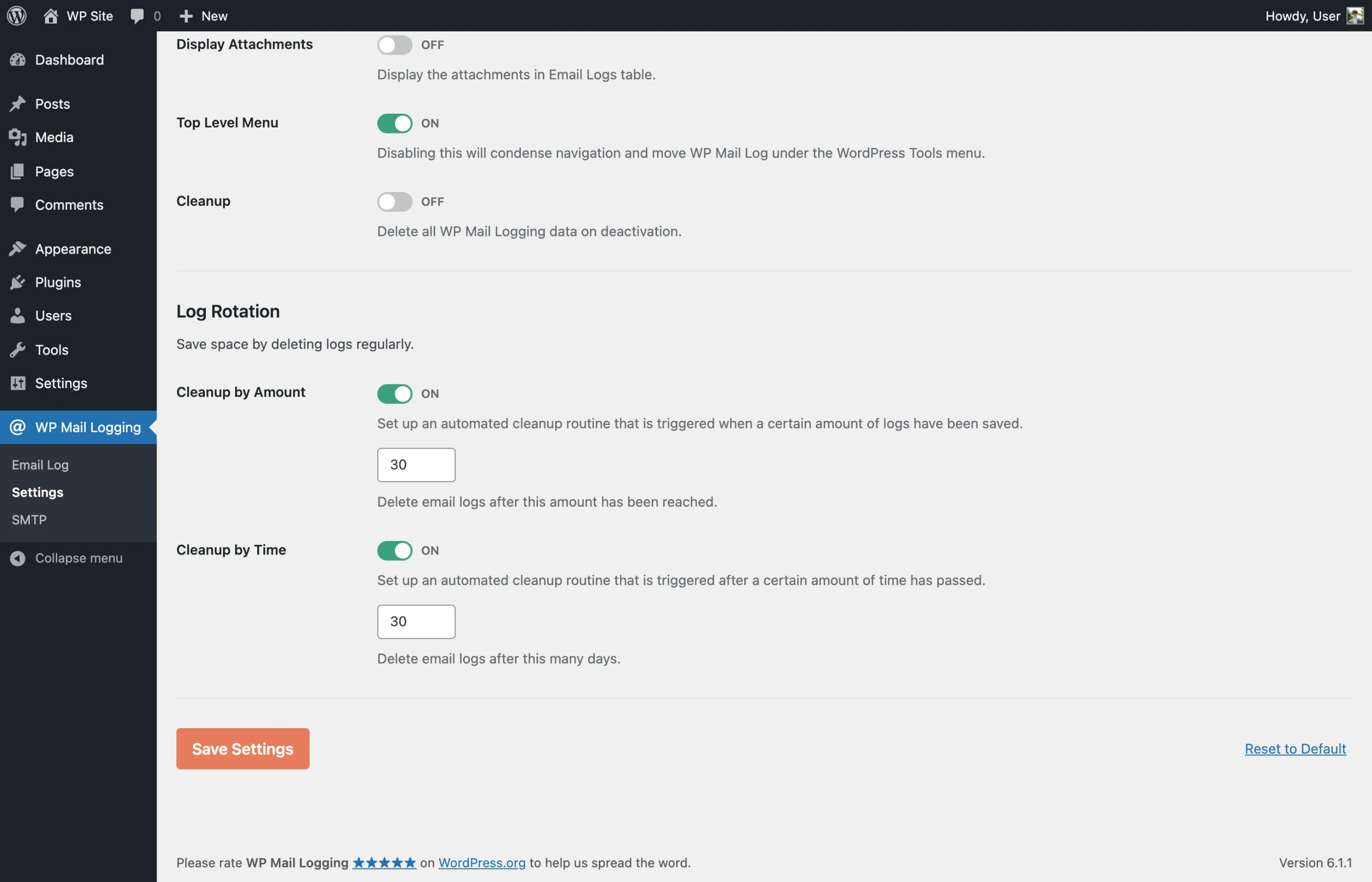
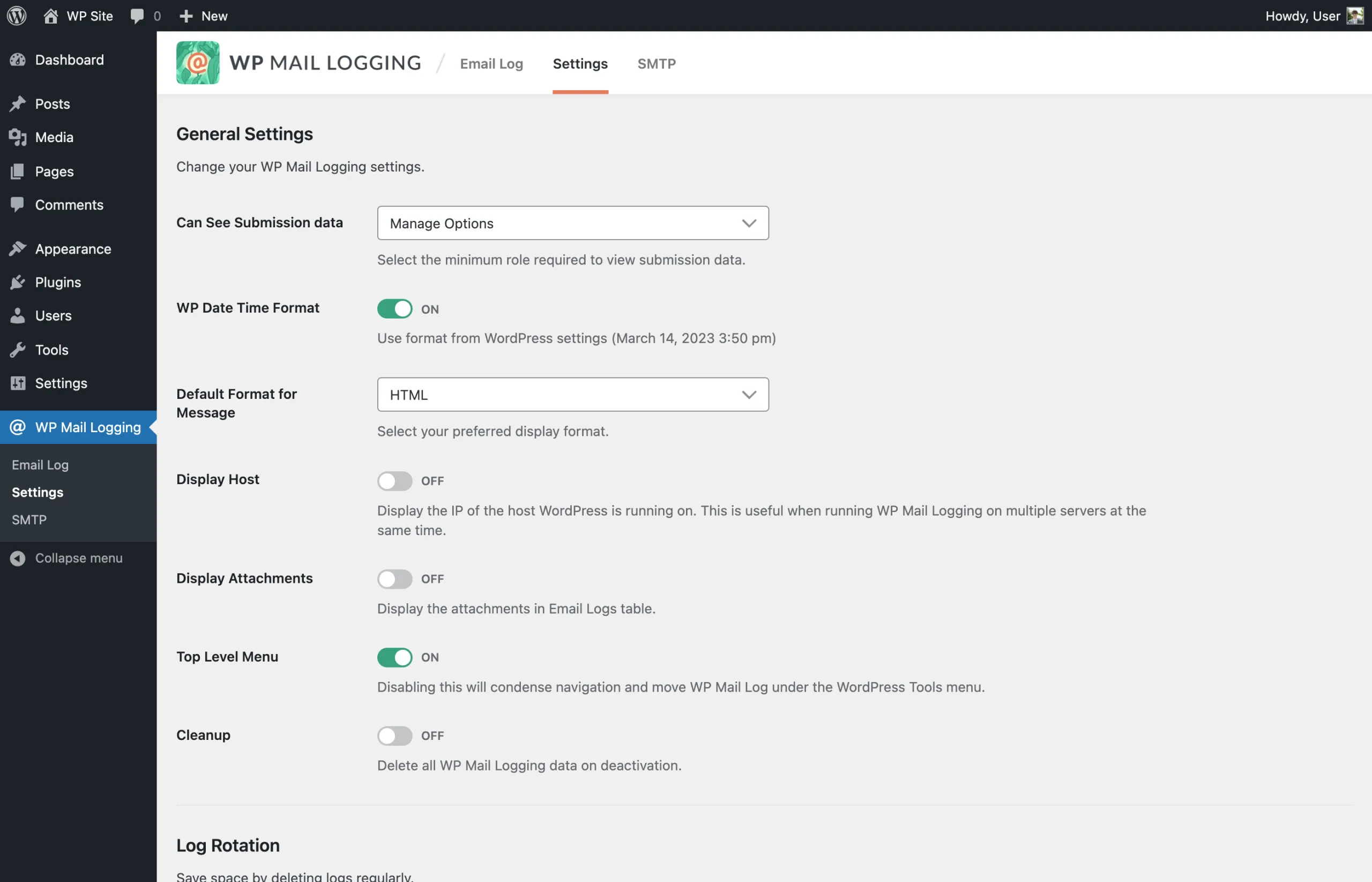
- 发起邮件发送的服务器 IP(可以在设置中启用)。
管理员可以打开某条邮件记录,查看具体内容,方便确认网站实际生成了什么邮件。
搜索和筛选邮件记录
当网站每天产生大量邮件时,逐条查找会比较麻烦。
WP Mail Logging 提供邮件日志管理界面,可以通过相关信息查找需要的邮件记录,例如收件人、邮件主题等。
如果用户反馈没有收到注册邮件、订单通知或联系表单回复,可以根据相关信息查找对应记录,检查邮件是否已经进入 WordPress 的发送流程。
重新发送历史邮件
插件支持重新发送已经记录的邮件。
例如,用户反馈没有收到某封通知邮件,管理员可以找到对应的邮件记录,再通过后台的重新发送功能再次发送。
这项功能对于订单通知、用户注册邮件以及联系表单通知等场景比较实用,可以减少重新填写内容和手动制作邮件的工作。
需要注意,重新发送只是再次提交邮件发送请求,并不代表收件服务器一定会接受邮件,也不能保证邮件最终进入收件人的收件箱。
记录邮件发送错误
如果 WordPress 在尝试发送邮件时出现错误,插件可以将相关错误信息保存在日志中。
管理员可以通过这些信息初步判断问题,例如邮件发送配置异常、邮件服务器连接失败等。
相比只知道用户没有收到邮件,通过日志查看发送过程中的错误信息,能够为后续排查提供更多依据。
记录来自主题和其他插件的邮件
WP Mail Logging 不仅记录 WordPress 核心产生的邮件,也支持记录主题和其他插件通过 wp_mail() 发送的邮件。
因此,即使网站安装了 WooCommerce、联系表单或会员系统,也可以通过同一个后台入口查看相关邮件记录,不需要为每个插件单独安装日志工具。
安装与使用
安装插件
- 登录 WordPress 网站后台。
- 进入「插件」→「安装插件」。
- 搜索 WP Mail Logging。
- 找到对应插件,点击安装并启用。
也可以从 WordPress.org 下载插件压缩包,再通过后台上传安装。
查看邮件日志
插件启用后就会自动开始记录邮件,不需要额外配置。
进入 WordPress 后台的邮件日志管理页面,即可查看网站发送过的邮件记录。
通常可以从列表中查看邮件主题、收件人和发送时间等信息。点击对应记录,可以进一步查看邮件正文、邮件头以及相关错误信息。
重新发送邮件
如果需要重新发送某封邮件,可以在日志列表中找到对应记录,进入详细页面后使用重新发送功能。
操作前建议确认收件人地址和邮件内容是否正确,避免重复发送错误通知。
排查邮件发送问题
如果用户反馈没有收到邮件,可以按照以下思路检查:
- 先在 WP Mail Logging 中查找对应邮件。
- 检查邮件主题、收件人和发送时间。
- 查看是否记录了发送错误。
- 如果存在发送错误,进一步检查 WordPress 邮件配置和服务器邮件服务。
- 如果日志没有显示明显错误,可以继续检查 SMTP 配置、收件服务器以及垃圾邮件过滤情况。
通过这种方式,可以先判断问题发生在 WordPress 邮件生成阶段,还是后续邮件传递过程中。
使用注意事项
1. 邮件进入日志不代表成功送达
这是使用邮件日志插件时最需要注意的一点。
WP Mail Logging 记录的是 WordPress 将邮件交给邮件发送系统时的相关信息,并不能持续跟踪邮件在后续 SMTP 服务器、收件服务器和垃圾邮件过滤系统中的状态。
因此,即使日志中存在一条邮件记录,也不能据此认定收件人已经成功收到邮件。
如果需要改善邮件送达率,可以配合 SMTP 插件使用,例如 WP Mail SMTP,通过可靠的邮件服务商发送网站邮件。
2. 附件记录方式需要留意
插件会记录邮件附件的文件路径,但并不会将附件文件本身复制保存到日志中。
如果原始附件已经被删除,或者对应文件路径无法访问,之后查看邮件记录时可能无法正常显示附件。
因此,如果邮件附件需要长期留存,建议另外做好文件备份。
3. 注意邮件内容中的隐私信息
邮件日志可能包含用户邮箱、个人资料、订单信息以及其他敏感内容。
建议限制后台邮件日志的访问权限,不要随意向其他人员公开,也不要长期保留不再需要的邮件记录。
如果网站涉及用户个人信息,还应根据实际情况完善隐私政策和数据保留规则。
4. 注意数据库存储空间
网站发送的邮件越多,积累的日志记录也越多。特别是邮件正文包含大量 HTML 内容时,长期保存可能增加数据库的存储压力。
建议定期检查邮件日志数量,并根据网站实际需求制定清理和备份策略。
5. 它不能代替 SMTP 邮件服务
WP Mail Logging 主要负责记录邮件,不负责提供独立的邮件发送服务器,也不能单独解决所有邮件送达问题。
如果网站经常出现邮件无法送达、进入垃圾邮件箱或发送失败等情况,还需要检查主机邮件服务、SMTP 配置、发件域名验证以及收件服务器的相关设置。
总结
WP Mail Logging 是一款实用的 WordPress 邮件记录插件,可以自动保存网站通过 WordPress 邮件系统发送的邮件,并提供内容查看、日志搜索、错误检查和邮件重发等功能。
它尤其适合使用联系表单、会员系统或 WooCommerce 的网站,方便管理员在用户反馈没有收到邮件时查找记录,了解邮件发送过程。
需要明确的是,这款插件主要解决邮件记录和排查问题,并不负责提高邮件送达率。若希望同时改善邮件发送稳定性,可以再配合 SMTP 插件使用。